
Kada internet nestane baš usred važnog posla, prvo je lako posumnjati na provajdera ili odmah krenuti sa komplikovanim podešavanjima. Ipak, pre toga vredi proveriti nekoliko jednostavnih stvari koje mogu pokazati da li je problem u uređaju, Wi-Fi mreži ili samoj vezi sa internetom.
Najvažnije je da ne menjate više podešavanja odjednom. Ako prvo proverite da li problem postoji i na drugom uređaju, a zatim pogledate ruter i način povezivanja, mnogo ćete lakše suziti uzrok.
Prvo proverite da li je problem samo na jednom uređaju
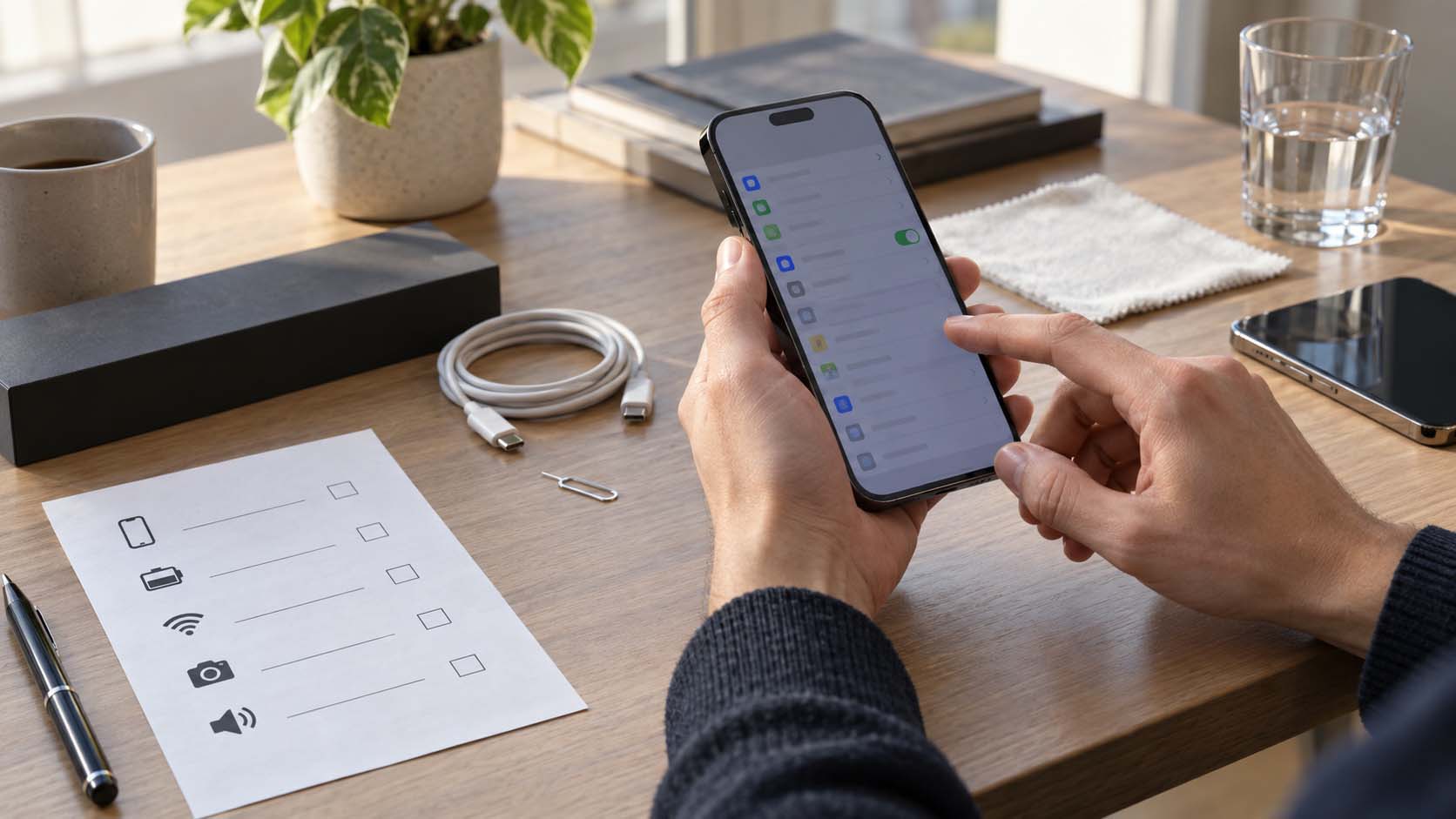
Ako je internet nestao na računaru, pogledajte da li telefon ili drugi uređaj povezan na istu mrežu i dalje ima pristup internetu. Ako drugi uređaj radi normalno, problem je verovatnije vezan za prvi uređaj ili njegovu mrežnu vezu.
Na Windows računaru proverite da li je Wi-Fi uključen i da li je prikazana vaša mreža. Ako piše da nema internet veze, pokušajte da isključite i ponovo uključite Wi-Fi, pa se ponovo povežite na mrežu. Microsoft preporučuje i ugrađenu alatku za rešavanje problema sa mrežom u Windowsu 11.
Ako koristite kabl, proverite da li je Ethernet priključak čvrsto nalegao i na računaru i na ruteru. Ako imate drugi kabl pri ruci, možete ga probati, jer neispravan kabl može biti uzrok prekida veze.
Pogledajte šta pokazuju lampice na ruteru
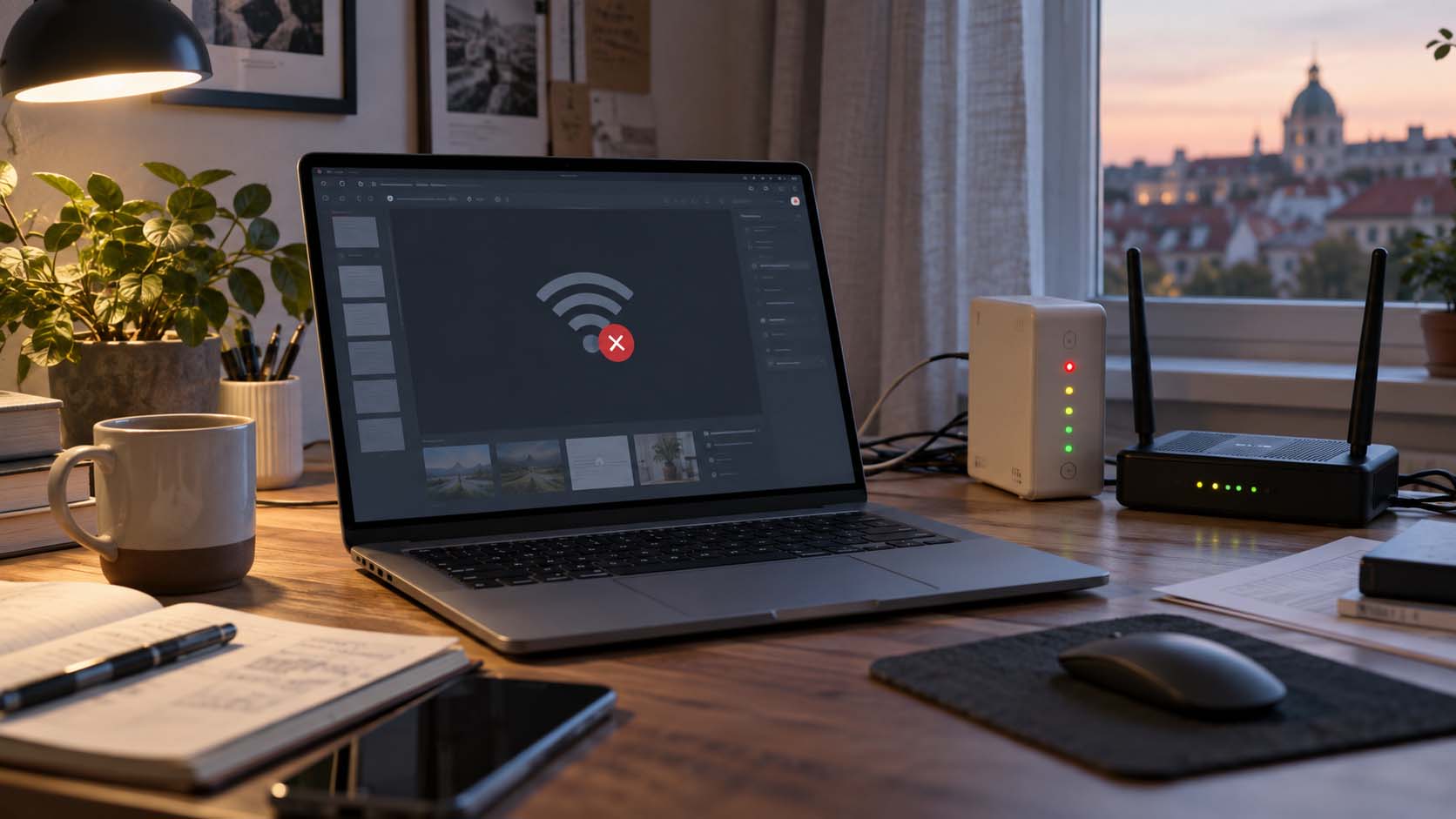
Ruter može brzo pokazati da li je problem samo u bežičnoj mreži ili u vezi prema provajderu. Obratite pažnju na lampice za napajanje, internet i Wi-Fi i uporedite njihovo ponašanje sa uobičajenim stanjem vašeg uređaja.
Ako Wi-Fi radi, ali nema pristupa internetu, moguće je da je problem dalje od samog računara. Microsoft navodi da, kada uređaj može da komunicira sa ruterom, ali nema internet pristup, uzrok može biti u modemu ili kod provajdera.
Nemojte pritom nasumično pritiskati dugme Reset. Vraćanje rutera na fabrička podešavanja može promeniti mrežnu konfiguraciju, dok obično ponovno pokretanje ima mnogo manji uticaj.
Ponovno pokretanje može rešiti privremeni prekid
Ako prethodne provere nisu pomogle, sledeći jednostavan korak je ponovno pokretanje modema i rutera. Microsoft navodi da se time može uspostaviti nova veza sa provajderom, dok Google takođe preporučuje ponovno pokretanje modema kod pojedinih problema sa internetom.
Ako imate odvojene uređaje, isključite modem i ruter iz napajanja, sačekajte najmanje 30 sekundi, zatim ponovo uključite modem i sačekajte da se stabilizuje pre uključivanja rutera. Posle toga sačekajte nekoliko minuta da se mreža potpuno podigne.
Ako koristite kombinovani uređaj koji objedinjuje modem i Wi-Fi ruter, dovoljno je pratiti postupak za taj jedan uređaj. Vreme potrebno za ponovno uspostavljanje veze može zavisiti od opreme i provajdera.
Ako Wi-Fi radi, proverite da li je problem u samom internetu
Dešava se da uređaj pokazuje da je povezan na Wi-Fi, ali nijedna stranica ne može da se otvori. To znači da je veza između uređaja i rutera uspostavljena, ali pristup internetu možda nije.
Ako možete, probajte isti sajt ili servis na drugom uređaju koji koristi istu mrežu. Ako ni drugi uređaj nema internet, veća je verovatnoća da problem nije do jednog računara ili telefona. Microsoft savetuje da se u takvoj situaciji proveri internet veza na drugom uređaju, a po potrebi i status kod provajdera.
Ako imate mogućnost, povezivanje računara direktno Ethernet kablom može pomoći da utvrdite da li je problem u Wi-Fi delu mreže. Ako kablovska veza radi, a Wi-Fi ne, pažnju treba usmeriti na ruter ili bežičnu vezu.
Nemojte odmah menjati lozinku, resetovati mrežna podešavanja ili vraćati ruter na fabričko stanje. Takvi koraci imaju smisla tek kada osnovne provere pokažu da je problem zaista u konfiguraciji.
Tek onda proverite širi problem kod provajdera
Ako internet ne radi ni na jednom uređaju, ruter je pravilno povezan, a ponovno pokretanje nije pomoglo, moguće je da postoji prekid na strani provajdera ili problem sa modemom. Tada nema mnogo smisla menjati podešavanja na svakom uređaju pojedinačno.
Pre poziva podršci zabeležite šta ste već proverili: da li Wi-Fi mreža postoji, da li uređaji dobijaju vezu, kakve su lampice na modemu ili ruteru i da li je ponovno pokretanje pomoglo. Te informacije mogu ubrzati dijagnostiku.
Najvažnije je da problem sužavate korak po korak. Prvo uređaj, zatim Wi-Fi ili kabl, potom ruter i modem, a tek onda provajder. Takav redosled smanjuje nepotrebno menjanje podešavanja i često brže pokaže gde je prekid.