
Pametni televizor može vremenom početi da prijavljuje da ima malo slobodne memorije, naročito ako je na njega instalirano mnogo aplikacija. Tada je primamljivo odmah obrisati sve što izgleda nepotrebno, ali to nije uvek najbolji prvi korak. Neke aplikacije zauzimaju relativno malo prostora, dok privremeni podaci i keš mogu narasti bez toga da ih korisnik posebno primećuje.
Pre brisanja sadržaja zato vredi prvo pogledati šta tačno zauzima prostor i koje opcije televizor nudi. Nazivi menija razlikuju se od proizvođača do proizvođača, pa se ne treba oslanjati na jedan univerzalni postupak. Cilj je jednostavan: osloboditi prostor bez nepotrebnog uklanjanja aplikacija, podešavanja ili podataka koje još koristite.
Prvo proverite koliko je memorije zaista zauzeto
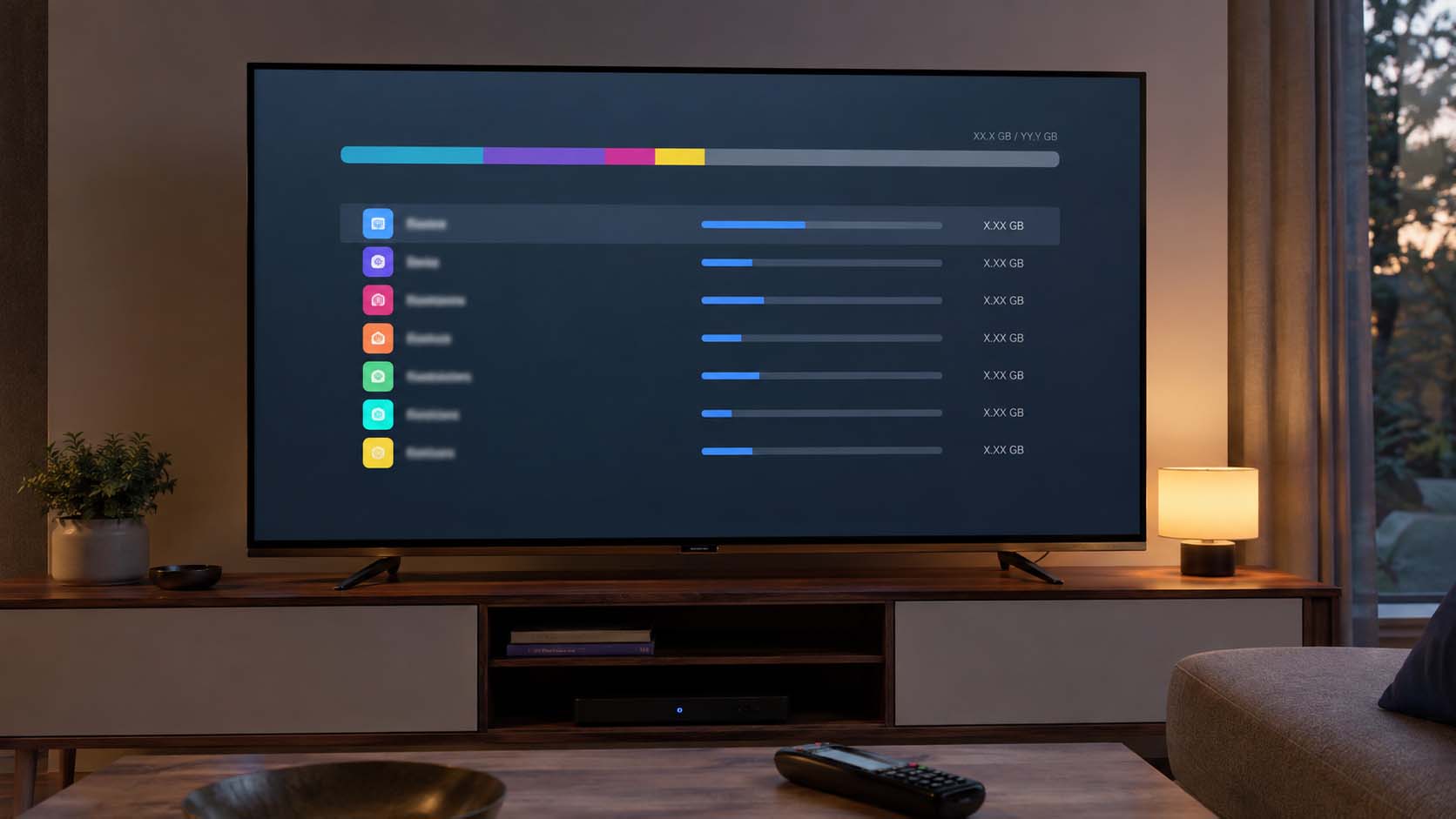
Na mnogim pametnim televizorima informacije o skladištu nalaze se u podešavanjima uređaja, često u delu za aplikacije, održavanje uređaja, memoriju ili skladište. Tačan naziv zavisi od sistema i modela. Pre bilo kakvog brisanja zabeležite koliko je slobodnog prostora ostalo.
Ako televizor radi normalno, a slobodnog prostora ima dovoljno, nema razloga da brišete sadržaj samo zato što neka aplikacija prikazuje veličinu u megabajtima. Problem je važniji kada uređaj počinje da usporava, odbija instalaciju ili ažuriranje aplikacija ili prikazuje upozorenje o nedostatku prostora.
Pogledajte koje aplikacije zauzimaju najviše
Ako televizor prikazuje listu instaliranih aplikacija i njihovu zauzetost, prvo obratite pažnju na one koje su velike i koje dugo niste koristili. Nema mnogo smisla brisati nekoliko malih aplikacija ako jedna aplikacija zauzima višestruko više prostora.
Razmislite i o tome da li je aplikacija zaista potrebna. Ako isti servis povremeno gledate preko drugog uređaja, a na televizoru ga više ne koristite, uklanjanje može biti jednostavan način da oslobodite prostor. Sa druge strane, aplikaciju koju redovno koristite ne treba brisati samo zato što je među većima.
Keš nije isto što i sačuvani podaci
Neki televizori nude opciju brisanja keša aplikacije. Keš predstavlja privremene podatke koje aplikacija koristi za određene funkcije, ali tačan način čuvanja i brisanja zavisi od platforme. Ako postoji posebna opcija za brisanje keša, ona nije isto što i potpuno brisanje aplikacije.
Pre potvrde pogledajte šta tačno piše na ekranu. Opcije poput „Clear cache“, „Clear data“, „Delete“ ili „Uninstall“ ne treba automatski tretirati kao istu stvar. Brisanje podataka može imati šire posledice od uklanjanja privremenog keša, na primer vraćanje aplikacije na početno stanje ili uklanjanje lokalno sačuvanih podešavanja.
Proverite aplikacije koje se automatski ažuriraju
Ako televizor dugo koristite, aplikacije mogu dobijati nova ažuriranja. Sam proces ažuriranja nije razlog da ih brišete, ali vredi proveriti da li je problem sa prostorom nastao zato što uređaj pokušava da instalira novu verziju.
Ako televizor nudi pregled ažuriranja ili održavanje aplikacija, koristite ugrađene opcije umesto ručnog brisanja nepoznatih sistemskih fajlova. Kod pametnih televizora deo prostora može biti rezervisan za sistem, pa nije svaka stavka koju vidite namenjena korisničkom brisanju.
Ne dirajte sistemske aplikacije naslepo
Neke aplikacije i komponente televizora dolaze unapred instalirane i mogu biti povezane sa osnovnim funkcijama uređaja. Ako za njih postoji samo opcija onemogućavanja, a ne klasičnog deinstaliranja, to je znak da treba biti oprezan.
Pre brisanja proverite naziv aplikacije i njenu namenu. Aplikacija koju nikada ne otvarate nije nužno nepotrebna: može biti deo sistema ili služiti funkciji koju koristite indirektno. Kod nepoznatih stavki bolje je prvo proveriti uputstvo konkretnog proizvođača nego oslobađati memoriju metodom pokušaja i greške.
Pogledajte da li problem pravi jedna aplikacija
Ako se televizor usporio ili se memorija brzo ponovo popunjava nakon čišćenja, obratite pažnju na aplikaciju koja se koristi najčešće. Velika količina privremenih podataka ili problem u radu jedne aplikacije može biti važniji od ukupnog broja instaliranih programa.
Možete zatvoriti aplikaciju, proveriti da li postoji ažuriranje i, ako televizor nudi tu opciju, obrisati njen keš. Ako problem ostane, sledeći korak može biti reinstalacija aplikacije, ali tek nakon što proverite da li ćete time izgubiti lokalna podešavanja ili podatke za prijavu.
Pre većeg čišćenja proverite naloge i prijave
Brisanje aplikacije obično znači da ćete je kasnije morati ponovo instalirati. Zato pre toga proverite da li znate podatke za prijavu ili koristite drugi način prijavljivanja koji je podržan na televizoru.
Ovo je posebno važno za servise koje retko koristite, jer se lako zaboravi lozinka ili način na koji je nalog prvi put povezan. Ako niste sigurni da ćete aplikaciju uskoro ponovo koristiti, sačuvajte potrebne podatke pre nego što je uklonite.
Kada pametni televizor ostane sa malo slobodne memorije, najpametnije je prvo pogledati šta je zaista zauzelo prostor. Proverite veličinu aplikacija, mogućnost brisanja keša, ažuriranja i postojanje sistemskih komponenti pre nego što počnete da uklanjate programe.
Najbezbednije je ići korak po korak: prvo uklonite aplikaciju koju sigurno ne koristite, zatim proverite da li se oslobodio prostor i tek onda nastavite ako je potrebno. Tako ćete lakše otkriti šta pravi problem, a manja je šansa da obrišete nešto što televizoru ili vašem nalogu ipak treba.