
Lista preuzimanja na računaru može se vremenom napuniti fajlovima koje smo jednom preuzeli, otvorili ili sačuvali, a zatim zaboravili. Problem je što brisanje same liste u pojedinim programima nije isto što i brisanje fajlova sa računara. Ako želimo samo da uklonimo trag sa spiska preuzimanja, a da dokumenti ostanu sačuvani, važno je prvo razlikovati istoriju preuzimanja od stvarnih datoteka.
Najsigurniji pristup je da pre čišćenja proverimo gde se fajlovi zaista nalaze. Tako možemo ukloniti zapise iz liste, a sačuvati dokumente koje i dalje želimo da imamo.
Prvo proverite šta se nalazi na listi
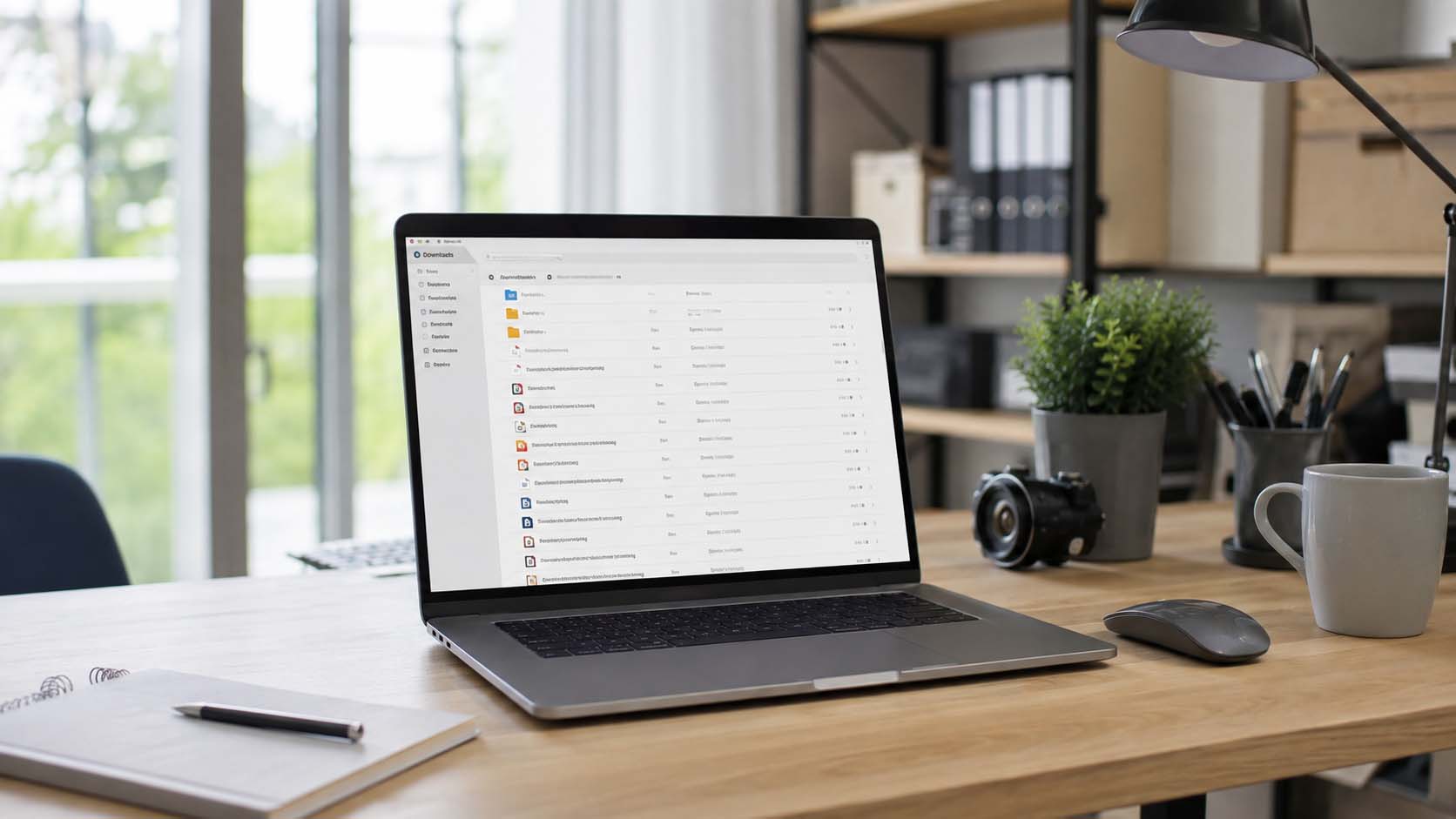
Otvorite program u kojem gledate preuzimanja i pregledajte spisak. Obratite pažnju na to da li je u pitanju samo istorija preuzimanja ili se prikazuje sadržaj stvarne fascikle Downloads.
Pre čišćenja vredi obratiti pažnju na duplikate, privremene fajlove i dokumente koje smo već prebacili na drugo mesto. Sama lista može biti duga iako na računaru više nemamo sve te fajlove na istoj lokaciji.
To je važna razlika. U internet pregledaču lista preuzimanja uglavnom predstavlja evidenciju ranijih preuzimanja, dok je fascikla Downloads mesto na kojem se fajlovi zaista nalaze. Brisanje zapisa iz istorije zato ne mora obrisati dokument sa računara.
Koristan je i pregled naziva fajlova pre čišćenja. Ako nekoliko verzija ima skoro isto ime, prvo odlučite koja je konačna i gde želite da je čuvate. Tako se izbegava situacija u kojoj uklonimo pogrešan dokument dok pokušavamo da uredimo samo istoriju.
Kada dokument već postoji u posebnoj fascikli, nema potrebe da ga vraćamo u Downloads samo zato da bismo ga lakše pronašli. Cilj je da znamo gde su važne datoteke, a da istorija preuzimanja ostane samo pomoćni spisak.
Proverite da li je dokument zaista sačuvan
Ako postoji fajl koji želimo da zadržimo, otvorite lokaciju na kojoj je sačuvan. Možemo ga pronaći preko File Explorera na Windows računaru ili odgovarajućeg upravljača datotekama na drugom sistemu.
Ako je dokument važan, proverite njegovu punu lokaciju, a ne samo naziv koji se vidi u listi. Dva fajla mogu imati slična imena, pa je korisno znati gde je tačno sačuvana verzija koju želimo da zadržimo.
Pre čišćenja korisno je otvoriti jedan ili dva važna dokumenta i proveriti da li se normalno otvaraju. Ako smo neki fajl prebacili iz Downloads u drugu fasciklu, upravo tamo treba proveriti da li se i dalje nalazi.
U različitim pregledačima postupak čišćenja istorije može izgledati drugačije. Zato je dobro koristiti samu stranicu preuzimanja tog programa i birati opciju koja uklanja zapis, a ne datoteku.
Ako niste sigurni koju opciju pregledač koristi, nemojte potvrđivati brisanje dok ne pročitate naziv komande. Kratka provera je mnogo sigurnija od oslanjanja na pretpostavku da sve opcije rade isto.
Obrišite samo istoriju preuzimanja
U internet pregledaču obično postoji posebna stranica ili odeljak sa preuzetim fajlovima. Na tom mestu možemo ukloniti pojedinačne zapise ili očistiti listu, u zavisnosti od programa koji koristimo.
Ako koristite više pregledača, svaki može imati sopstvenu listu preuzimanja. Čišćenje jedne liste zato ne mora automatski očistiti ostale. To je korisno imati na umu ako želimo da uredimo tragove preuzimanja na računaru.
Ovo nije isto što i otvaranje fascikle Downloads i brisanje fajlova iz nje. Ako nam je cilj samo urednija lista preuzimanja, ostanite u okviru istorije pregledača i nemojte nasumično brisati datoteke iz sistema.
Posle čišćenja možemo ostaviti samo novija preuzimanja koja nam još trebaju. Tako lista ostaje pregledna bez potrebe da je stalno praznimo, dok važni dokumenti mogu biti organizovani u svojim fasciklama.
Ako koristite Windows, razlikujte listu od fascikle Downloads
Windows može prikazivati preuzete fajlove u fascikli Downloads, dok internet pregledač ima sopstvenu evidenciju preuzimanja. To su dve različite stvari, iako se često koriste zajedno.
Posebno budite oprezni sa fasciklom Downloads. Ona može sadržati i fajlove koje više ne koristimo i važne dokumente koje još nismo prebacili. Zato je ne treba čistiti naslepo samo zato što je puna.
Ako želimo da dokument ostane na računaru, ne treba ga brisati iz fascikle Downloads samo zato što želimo da uklonimo njegov zapis iz pregledača. Ako je fajl već prebačen u Dokumente, Desktop ili drugu fasciklu, njegovo mesto treba proveriti pre bilo kakvog brisanja.
Ako nakon čišćenja dokument više nije vidljiv u listi pregledača, to samo znači da je zapis uklonjen. Najvažnija provera je da li se sam fajl i dalje nalazi na mestu na kojem smo ga sačuvali i da li može normalno da se otvori.
Ako je Downloads postao mešavina važnih i nepotrebnih fajlova, dobro je prvo sortirati sadržaj po datumu ili nazivu. Tek tada je lakše razlikovati ono što treba sačuvati od onoga što je zaista višak.
Najbezbednije je da čišćenje liste posmatramo kao sređivanje evidencije, a ne kao čišćenje samog računara. Kada ta razlika postane jasna, mnogo je manja mogućnost da ćemo slučajno obrisati dokument koji smo želeli da zadržimo.
Ne koristite opciju za brisanje fajlova ako samo sređujete listu
Ako program nudi više različitih opcija, pročitajte šta tačno svaka radi. Opcija koja uklanja stavku iz istorije nije ista kao komanda koja briše datoteku sa računara.
Ako niste sigurni, prvo napravite kopiju važnog dokumenta ili ga prebacite u jasno označenu fasciklu. Tako se smanjuje mogućnost da greškom obrišemo ono što smo želeli da sačuvamo.
Posle čišćenja proverite rezultat
Nakon uklanjanja istorije preuzimanja otvorite ponovo listu i proverite da li je ona zaista očišćena. Zatim otvorite fasciklu u kojoj se nalazi važan dokument i proverite da li je fajl i dalje tamo.
Ovaj završni korak traje kratko, a odmah pokazuje da li smo uradili ono što smo želeli: uredili listu preuzimanja bez gubitka sačuvanih dokumenata.